
Anki(PC版)をダウンロードする方法


移動中にも暗記カードを持ち歩きたいな・・でもアナログのカードは運用管理が大変そう。
ということで、最近はやりの「Anki」を使ってみることにしました。
この記事では、PC版(デスクトップ版)のAnki をダウンロードする手順をご紹介します。
前提条件
この記事は、下記の前提で記載しています。
- Windows OS を利用している
- Anki を初めてPCにインストールする
Anki ダウンロードの手順
①ダウンロードページに移動する
Anki のダウンロードページに移動します。
https://apps.ankiweb.net/
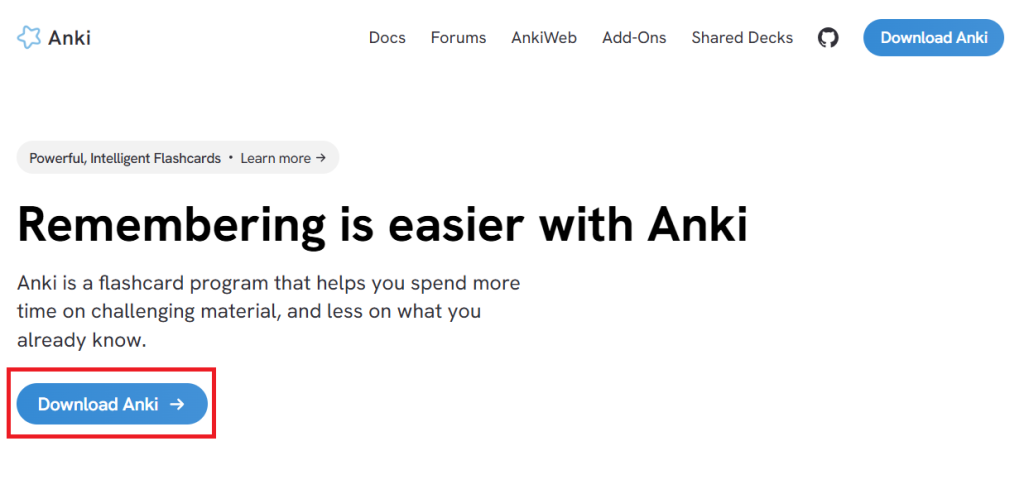
②「Download Anki」を選択する
ダウンロードページのトップ画面にある「Download Anki」をクリックします。
③ダウンロードするOSを選択
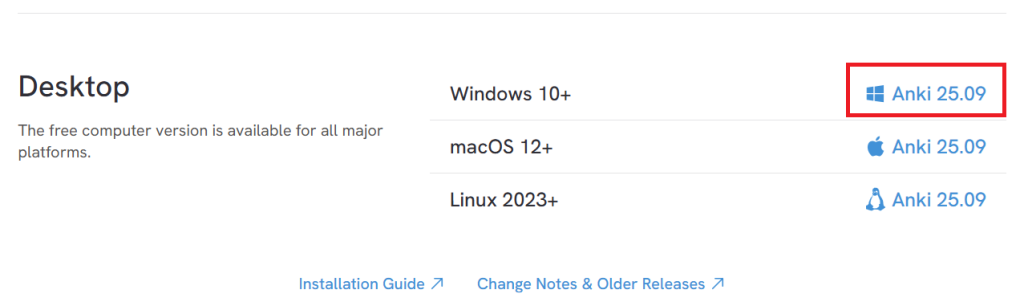
利用しているOSの種類のダウンロードモジュールを入手します。
動作保証されているOSから選択しましょう。
私は Windows 11 を利用しているので、「Windows 10 +」を選びました。
④ダウンロードモジュールを確認
Windows OS の場合だと、「anki-launcher-25.09-windows.exe」がダウンロードされます。

⑤インストールする(管理者で実行)
さきほどの exe ファイルを右クリックします。
右クリック後、「管理者で実行」をクリックします。
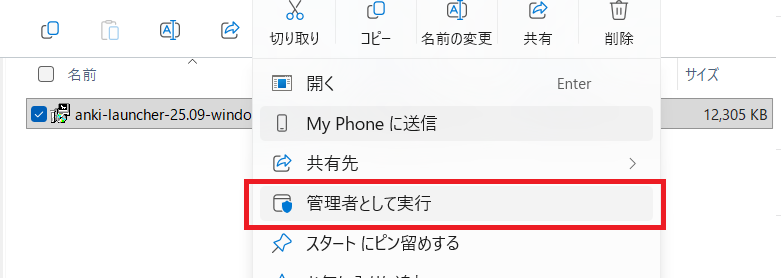
「アプリに変更を加えますか」というポップアップが表示されます。「はい」としてそのまま進めます。
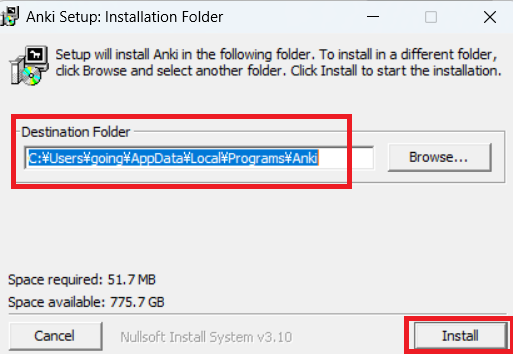
⑥インストール先を指定する
インストーラーが起動したら、Anki のデスクトップ版をインストールする場所を指定します。基本的にはデフォルトでOKです。
⑦インストールの継続
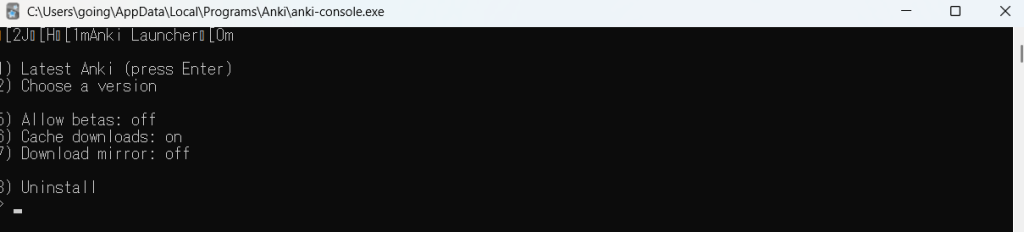
下記が出力されたら、インストールの準備は完了です。
下記から選びます。何も入力せずにEnter を押すと、最新の「1) Latest Anki (press Enter)」が選択されます。
私は、何も入力せずにEnter を実行しました。
⑧インストールの完了
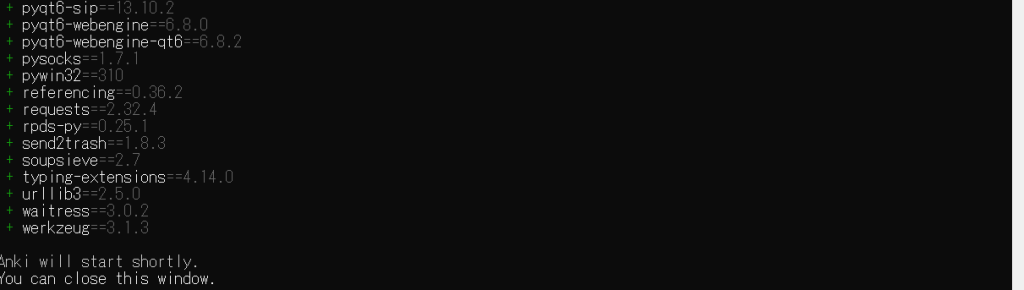
「Anki will start shortly. You can close this window.」が出力されたら、インストールは完了です。ウィンドウの×ボタンを押下してOKです。
Anki 言語の設定
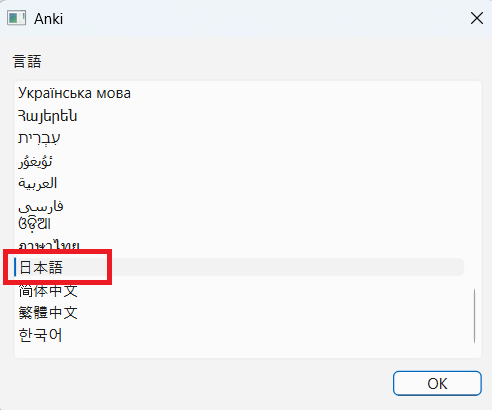
Anki のインストールが完了したら、言語設定をします。
Windows のバーの右端(インストーラーのアイコンが表示されていた場所)をクリックします。

クリックすると、言語の種類が表示されます。色々な言語が選べます。
下記は「日本語」を選択する場合の表示です。
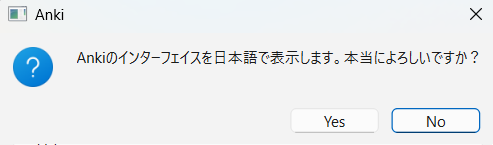
最終確認をしてください。このまま進めてよければ「Yes」を選択します。
後から設定変更もできますよ。学習中の言語に合わせて変更するのも面白そうです^^
私はこのまま、初期設定は日本語で進めました。お好みでお選びいただいてよいと思います。
Anki を起動する
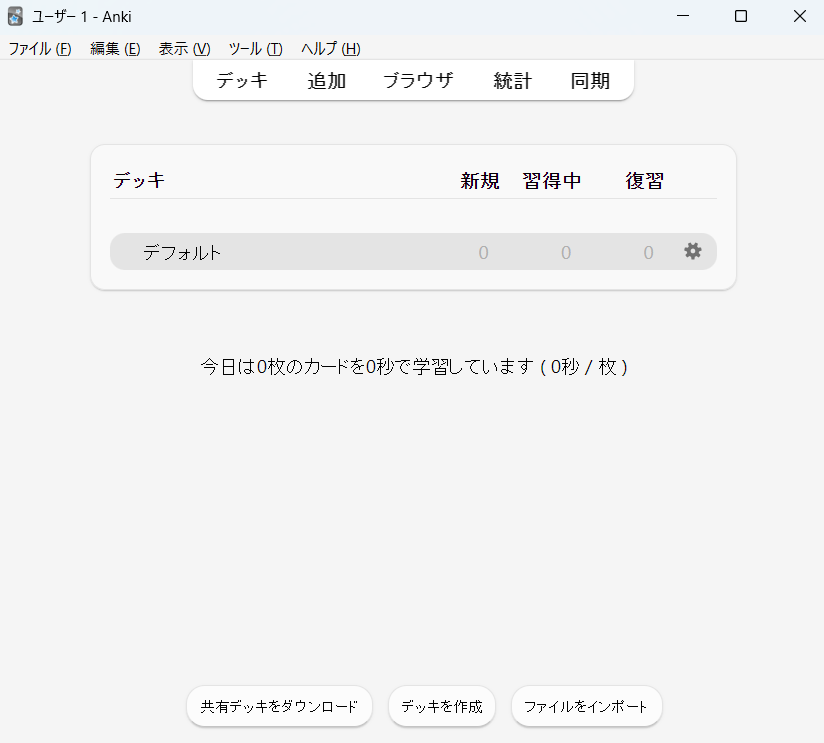
Anki を起動します。
設定した通り、日本語のインターフェースでインストールが完了しました!
まとめ
憧れのAnkiをついにダウンロードしちゃいました!
これからの多言語学習がとても楽しみです。
次回、Anki を色々とセットアップしてみます。
お楽しみに!

「言葉をダイレクトに味わいたい!」そんな想いが強くなり、出産、育児、復職を経て42歳から語学学習の再開を決意!
当サイト「Misa LangNote」では『多言語学習』をテーマに、日々の学びや気づきなどをアウトプットしていきます。10年後、どれくらいの言語と出会えているかしら・・・?!